
Modelowanie brył w BricsCAD pozwala szybko przejść od dokumentacji technicznej do gotowego modelu 3D.
W tym poradniku pokazujemy proces tworzenia elementu mechanicznego na podstawie rzutu bocznego: od przygotowania układu współrzędnych,
przez narysowanie profilu, obrót do trzeciego wymiaru, wykonanie otworów, aż po dodanie fazowań i zaokrągleń.
Przykład pochodzi z odcinka serii „Czwartek z BricsCAD”, w którym krok po kroku tworzona jest tuleja z otworem przelotowym
oraz sześciokątnym zagłębieniem pod łeb śruby.
Zobacz wideo: modelowanie bryły w BricsCAD
Poniższy film pokazuje cały proces modelowania bryły w BricsCAD: od rysowania profilu 2D, przez obrót bryły,
aż po wykonanie otworów, fazowań i zaokrągleń.
Na czym polega modelowanie bryły w BricsCAD?
Modelowanie bryły w BricsCAD polega na utworzeniu geometrii 2D, a następnie przekształceniu jej w model przestrzenny.
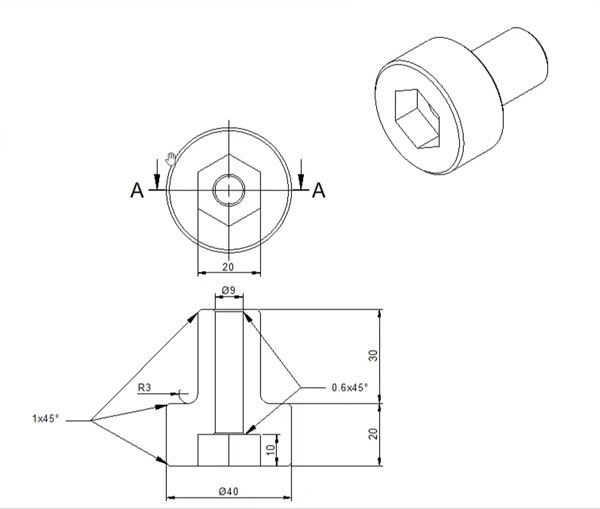
W omawianym przykładzie praca rozpoczyna się od narysowania części rzutu z boku. Taki profil jest później obracany,
aby powstała bryła 3D.
To popularna metoda przy projektowaniu elementów obrotowych, takich jak tuleje, wałki, kołnierze czy części z osiową symetrią.
Dzięki temu zamiast modelować całą bryłę ręcznie, wystarczy przygotować odpowiedni przekrój i użyć funkcji obrotu.
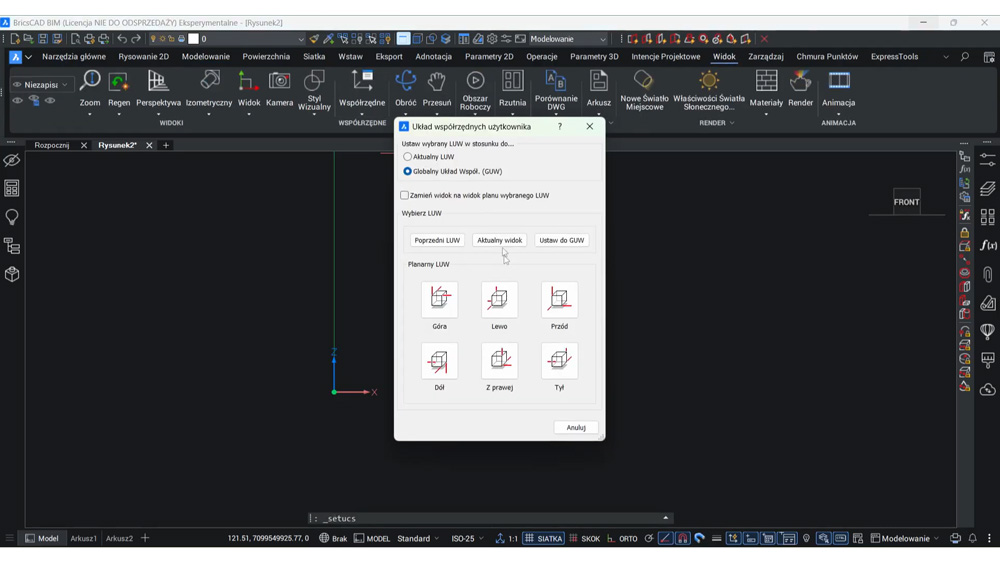
Zmiana lokalnego układu współrzędnych
Pierwszym krokiem jest ustawienie lokalnego układu współrzędnych tak, aby był zgodny z aktualnym widokiem.
W BricsCAD można to zrobić przez przejście do opcji współrzędnych i wybranie ustawienia zgodnego z bieżącym widokiem.
Dzięki temu rysowanie profilu jest wygodniejsze, a kolejne operacje można wykonywać w odpowiedniej płaszczyźnie roboczej.
Po ustawieniu układu współrzędnych rysowanie rozpoczyna się od punktu zerowego.
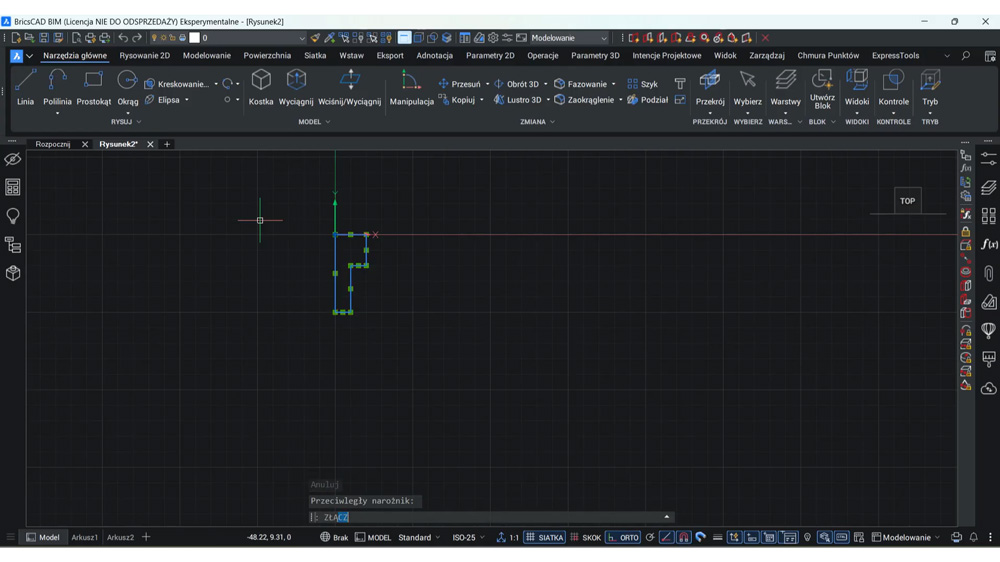
Rysowanie profilu tulei
Kolejny etap to narysowanie obrysu elementu zgodnie z wymiarami z dokumentacji. W przykładzie tworzony jest profil tulei,
w którym pojawiają się między innymi średnice 40 mm oraz 20 mm.
Na tym etapie ważne jest dokładne odwzorowanie wymiarów, ponieważ późniejsza bryła 3D będzie powstała właśnie na podstawie tego profilu.
Jeśli profil 2D zostanie przygotowany poprawnie, dalsze modelowanie przebiega znacznie szybciej.
Połączenie geometrii w polilinię
Po narysowaniu obrysu należy połączyć geometrię w jedną polilinię. Jest to istotne, ponieważ zamknięty i poprawnie przygotowany profil
można następnie wykorzystać do utworzenia bryły 3D.
W prezentowanym przykładzie po rozrysowaniu obrysu z prawidłowymi wymiarami geometria zostaje połączona, aby możliwe było jej
wyciągnięcie do trzeciego wymiaru za pomocą obrotu.
Utworzenie bryły 3D za pomocą funkcji obrotu
Następnym krokiem jest użycie funkcji Obróć, która pozwala przekształcić profil 2D w bryłę przestrzenną.
Tego typu operacja jest szczególnie przydatna przy modelowaniu elementów osiowo-symetrycznych.
Po wykonaniu obrotu powstaje podstawowa bryła tulei. Następnie można przejść do kolejnych operacji, takich jak wykonanie zagłębienia
pod śrubę oraz otworu przelotowego.
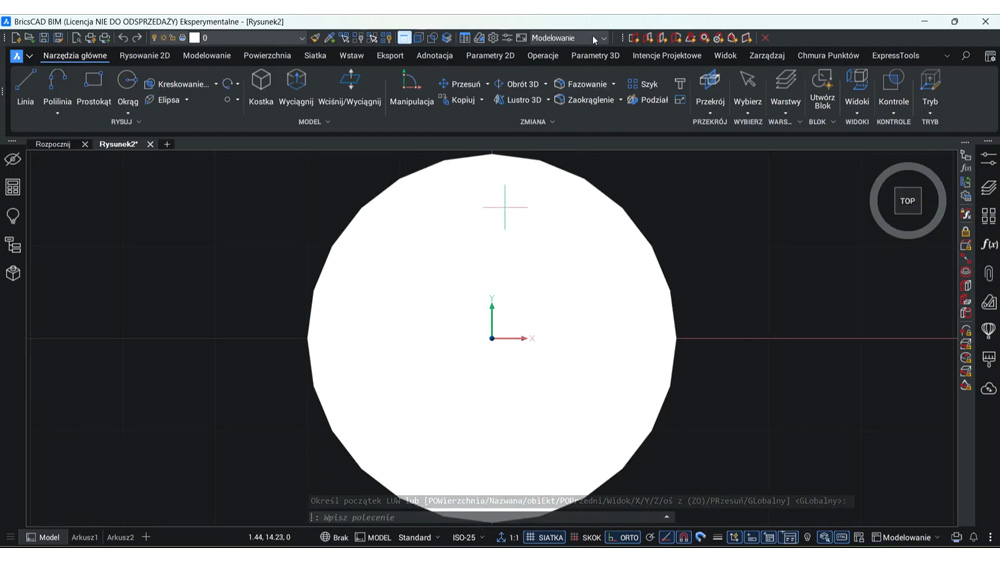
Powrót do globalnego układu współrzędnych i widok z góry
Po utworzeniu bryły warto ustawić widok z góry oraz wrócić do globalnego układu współrzędnych.
W przykładzie dodatkowo włączony zostaje styl wyświetlania Szkielet 2D, co ułatwia dalsze rysowanie elementów pomocniczych.
Taki widok jest szczególnie wygodny podczas przygotowywania okręgu i wieloboku, które posłużą do wykonania sześciokątnego zagłębienia.
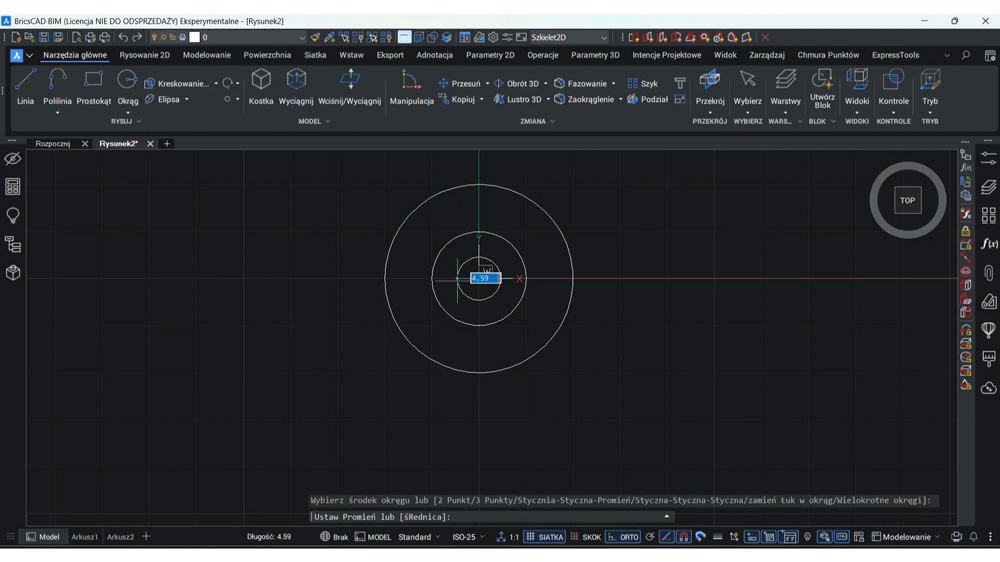
Rysowanie okręgu pomocniczego pod sześciokąt
Aby prawidłowo dobrać rozmiar sześciokąta pod łeb śruby, wykorzystywany jest okrąg pomocniczy.
W przykładzie rysowany jest okrąg o średnicy 20 mm.
Okrąg pomocniczy ułatwia dopasowanie wieloboku do wymaganej szerokości pod klucz. To praktyczne rozwiązanie, ponieważ w trakcie
wywoływania funkcji wieloboku nie zawsze da się od razu wygodnie ustawić oczekiwany wymiar za pomocą wymiarów dynamicznych.
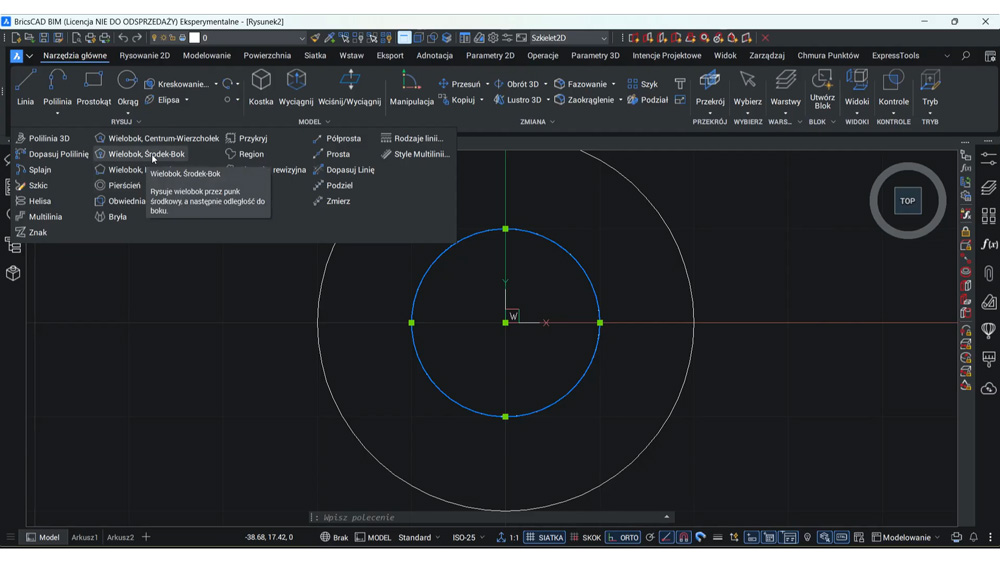
Tworzenie sześciokąta funkcją Wielobok
Po narysowaniu okręgu pomocniczego można utworzyć sześciokąt. W tym celu używana jest funkcja Wielobok,
a następnie ustawiana jest liczba boków oraz środek wieloboku w początku układu współrzędnych.
Sześciokąt symbolizuje miejsce pod łeb śruby. Dzięki dopasowaniu go do okręgu pomocniczego można uzyskać właściwy rozmiar pod klucz,
w tym przypadku 20 mm.
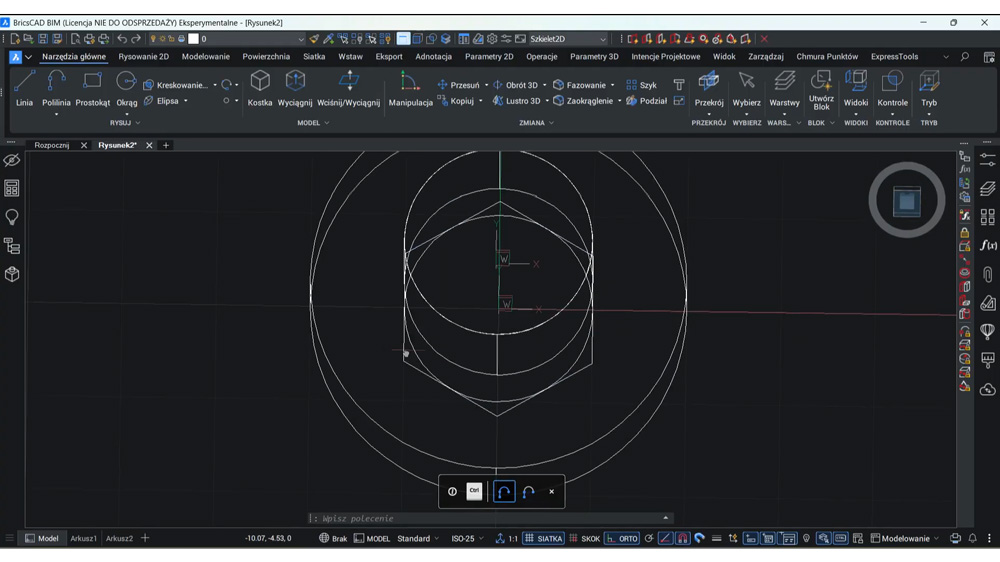
Wyciągnięcie z odejmowaniem, czyli wykonanie zagłębienia
Gdy sześciokąt jest już przygotowany, można użyć funkcji Wyciągnij w wariancie z odejmowaniem.
Dzięki temu sześciokątny kształt zostaje wycięty w bryle jako zagłębienie.
W omawianym przykładzie zagłębienie pod łeb śruby wykonywane jest na głębokość 10 mm.
To jeden z ważniejszych etapów modelowania, ponieważ dodaje bryle funkcjonalny detal konstrukcyjny.
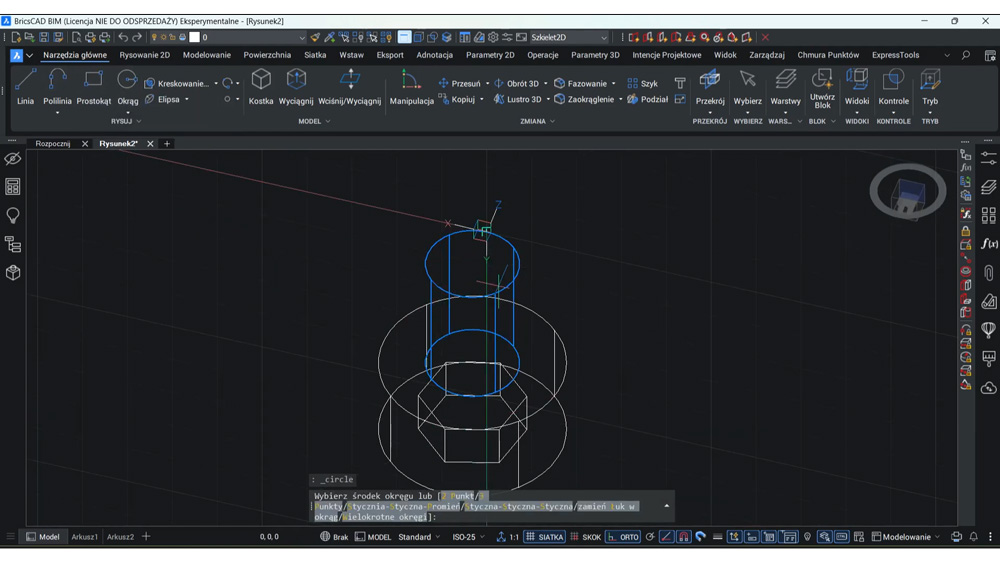
Wykonanie otworu przelotowego
Kolejnym elementem jest otwór przechodzący przez całą tuleję. Według transkrypcji jego średnica wynosi 9 mm,
dlatego promień ustawiany jest na 4,5 mm.
Po narysowaniu okręgu wykonywana jest podobna operacja jak wcześniej, czyli wyciągnięcie z odejmowaniem.
Tym razem celem jest utworzenie otworu przelotowego przez całą bryłę.
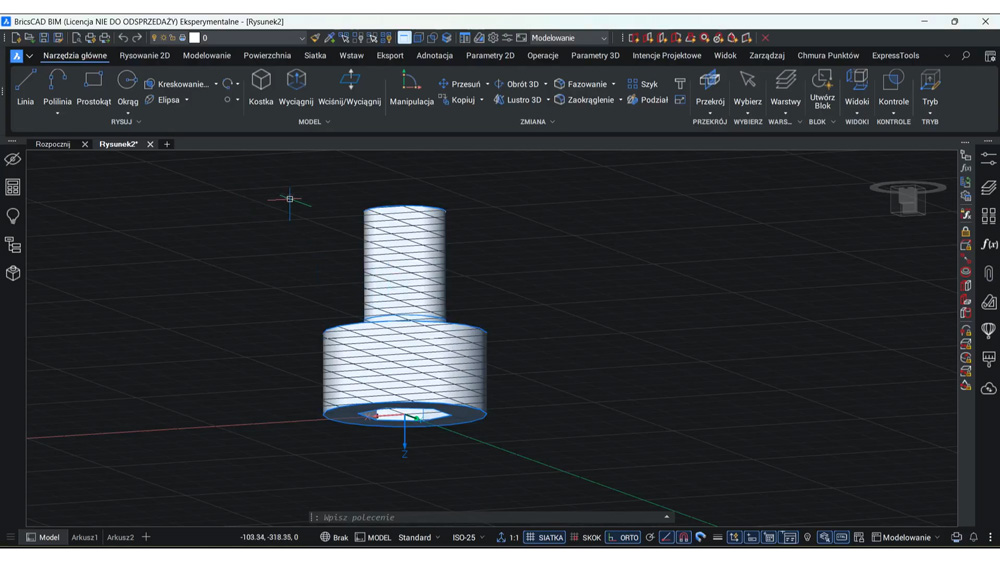
Dodanie fazowań i zaokrągleń
Po wykonaniu podstawowych operacji modelowania można przejść do wykończenia bryły. W przykładzie włączany jest styl wyświetlania
Modelowanie, a następnie dodawane są zaokrąglenia i fazowania.
Na zewnątrz bryły wykonywane są fazowania po 1 mm, a wewnątrz fazowania o wartości 0,6 mm.
Pojawia się również zaokrąglenie o promieniu 3 mm.
Takie detale poprawiają wygląd modelu i sprawiają, że bryła bardziej przypomina rzeczywisty element mechaniczny.
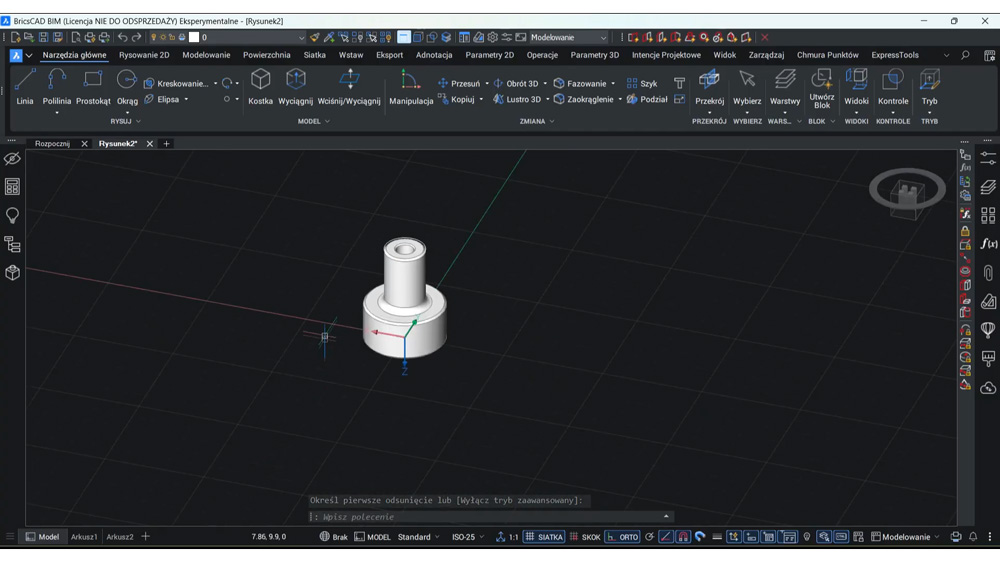
Gotowy model bryły w BricsCAD
Po wykonaniu wszystkich operacji powstaje finalna bryła: tuleja z otworem przelotowym, sześciokątnym zagłębieniem pod łeb śruby,
zaokrągleniami oraz fazowaniami. Cały proces pokazuje, jak z prostego profilu 2D można szybko utworzyć kompletny model 3D.
Tego typu workflow jest bardzo przydatny w projektowaniu mechanicznym, szczególnie wtedy, gdy pracujemy na podstawie dokumentacji
technicznej i chcemy sprawnie odwzorować element w środowisku CAD.
Najważniejsze funkcje użyte w poradniku
W trakcie modelowania wykorzystano kilka podstawowych narzędzi BricsCAD, które często pojawiają się przy pracy z bryłami 3D:
- zmiana lokalnego układu współrzędnych,
- rysowanie profilu 2D,
- łączenie geometrii w polilinię,
- obrót profilu do bryły 3D,
- rysowanie okręgu pomocniczego,
- tworzenie wieloboku,
- wyciągnięcie z odejmowaniem,
- wykonanie otworu przelotowego,
- dodawanie fazowań,
- dodawanie zaokrągleń.
Podsumowanie
Modelowanie bryły w BricsCAD na podstawie dokumentacji można przeprowadzić w logicznych etapach. Najpierw przygotowujemy profil 2D,
następnie zamieniamy go w bryłę za pomocą obrotu, a później dodajemy szczegóły konstrukcyjne: sześciokątne zagłębienie, otwór przelotowy,
fazowania oraz zaokrąglenia.
Pokazany przykład dobrze ilustruje, jak BricsCAD sprawdza się przy tworzeniu elementów mechanicznych. Dzięki połączeniu rysowania 2D
i narzędzi modelowania 3D można szybko przejść od dokumentacji do gotowego modelu przestrzennego.
FAQ: modelowanie brył w BricsCAD
Jak zamodelować bryłę w BricsCAD na podstawie dokumentacji?
Najpierw należy narysować profil 2D zgodnie z wymiarami z dokumentacji, połączyć geometrię w polilinię, a następnie użyć funkcji obrotu,
aby utworzyć bryłę 3D. Kolejne detale można wykonać za pomocą wyciągnięcia, odejmowania, fazowań i zaokrągleń.
Do czego służy funkcja obrotu w BricsCAD?
Funkcja obrotu pozwala przekształcić profil 2D w bryłę 3D poprzez obrót wokół wskazanej osi. Jest szczególnie przydatna przy modelowaniu
elementów osiowo-symetrycznych, takich jak tuleje, wałki lub kołnierze.
Jak wykonać sześciokątne zagłębienie pod śrubę?
Można narysować okrąg pomocniczy, utworzyć na jego podstawie sześciokąt funkcją Wielobok, a następnie użyć wyciągnięcia z odejmowaniem,
aby wyciąć zagłębienie w bryle.
Jak zrobić otwór przelotowy w BricsCAD?
Wystarczy narysować okrąg o odpowiednim promieniu, a następnie zastosować wyciągnięcie z odejmowaniem przez całą bryłę.
W przykładzie otwór ma średnicę 9 mm, czyli promień 4,5 mm.
Po co dodaje się fazowania i zaokrąglenia do modelu 3D?
Fazowania i zaokrąglenia poprawiają wygląd modelu, ułatwiają odwzorowanie rzeczywistego elementu oraz pozwalają lepiej przygotować
projekt pod dalszą dokumentację lub produkcję.