
Import punktów do ZWCAD może być szybki i wygodny, szczególnie wtedy, gdy posiadamy wcześniej przygotowaną listę współrzędnych.
Dane mogą pochodzić na przykład z arkusza Excel, pomiarów geodezyjnych, zestawienia punktów granicznych lub innego pliku,
w którym zapisano współrzędne X, Y oraz Z.
W tym poradniku pokazujemy, jak przygotować współrzędne w Excelu, przekonwertować je w Notatniku, a następnie wkleić bezpośrednio
do ZWCAD przy użyciu funkcji POINT oraz opcji Multiple.
Zobacz wideo: import punktów ze współrzędnych do ZWCAD
Poniższy film pokazuje cały proces krok po kroku: od przygotowania danych w Excelu, przez edycję współrzędnych w Notatniku,
aż po wstawienie punktów do rysunku w ZWCAD.
Kiedy warto importować punkty ze współrzędnych?
Import punktów ze współrzędnych przydaje się zawsze wtedy, gdy chcemy odtworzyć w programie CAD większy zestaw punktów bez ręcznego
wskazywania każdego z nich. To rozwiązanie sprawdzi się między innymi przy pracy z danymi geodezyjnymi, punktami kontrolnymi,
granicami działek, osiami tras, przebiegiem rzek lub innymi obiektami opisanymi przez współrzędne.
W przykładzie pokazanym w filmie wykorzystano współrzędne tworzące symboliczny odcinek granicy Polski oraz przebieg Wisły.
Każdy punkt został opisany trzema wartościami: X, Y oraz Z.
Przygotowanie danych w Excelu
Pierwszym krokiem jest przygotowanie arkusza Excel, w którym dane są podzielone na osobne kolumny. Najwygodniej, gdy każda
współrzędna znajduje się w oddzielnej kolumnie:
- kolumna X,
- kolumna Y,
- kolumna Z.
W prezentowanym przykładzie współrzędna Z dla każdego punktu ma wartość 0. Oznacza to, że punkty
zostaną wstawione na jednej płaszczyźnie.
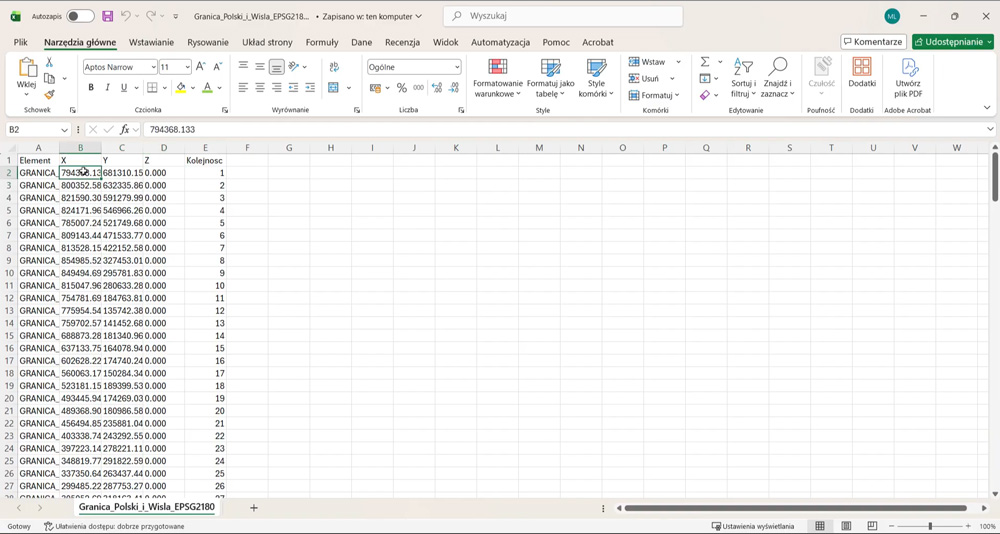
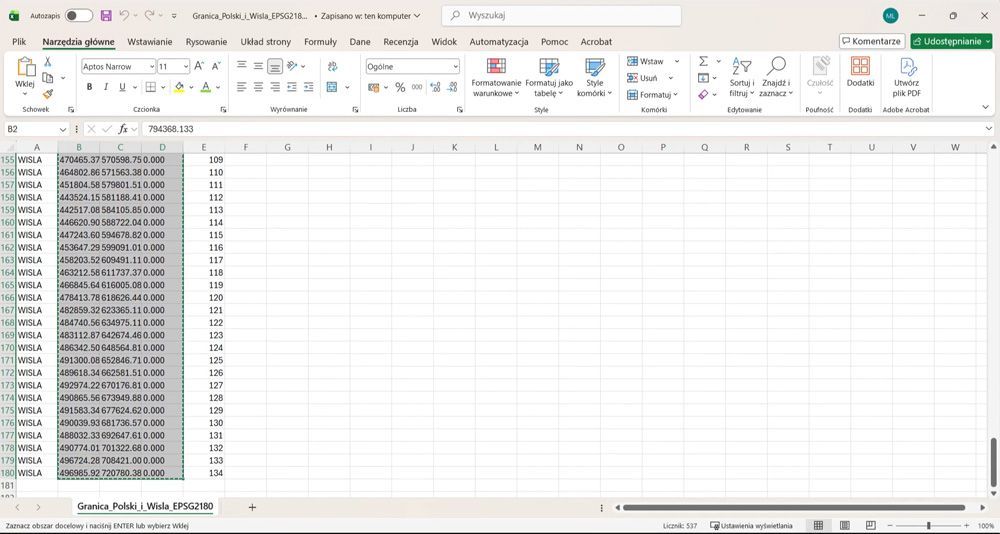
Następnie należy zaznaczyć wszystkie kolumny zawierające współrzędne. Po zaznaczeniu danych kopiujemy je do schowka.
Przeniesienie współrzędnych do Notatnika
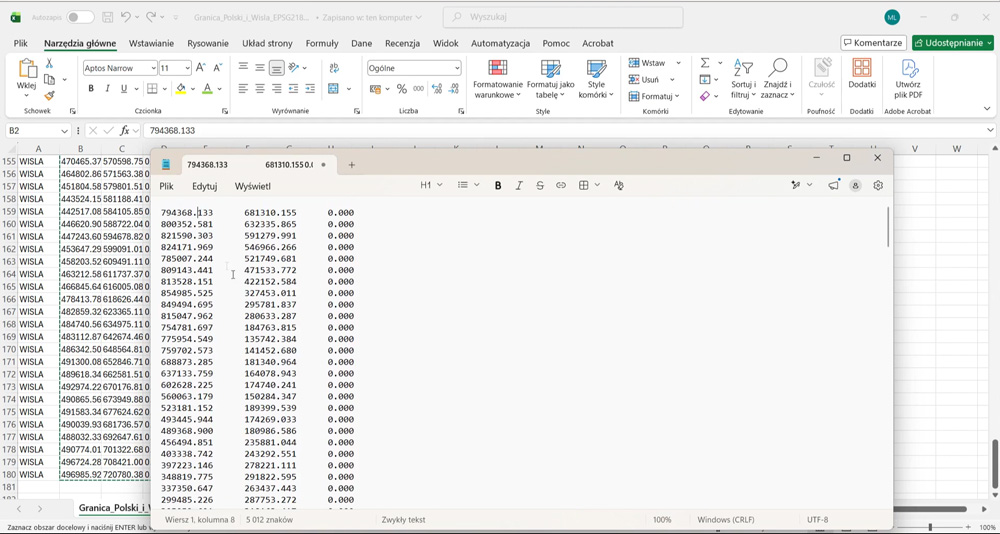
Po skopiowaniu danych z Excela warto wkleić je najpierw do Notatnika. Dzięki temu można szybko sprawdzić format zapisu
oraz przygotować współrzędne w formie, którą ZWCAD prawidłowo odczyta w pasku poleceń.
Po wklejeniu danych należy zwrócić uwagę na dwie rzeczy:
- separator części dziesiętnych,
- separator pomiędzy współrzędnymi.
W przykładzie z filmu separator części dziesiętnych jest zgodny z formatem używanym w ZWCAD. Konieczna jest natomiast zmiana
odstępów lub tabulatorów pomiędzy wartościami na przecinki.
Zamiana tabulatorów na przecinki
Aby ZWCAD prawidłowo odczytał współrzędne, wartości X, Y i Z powinny być rozdzielone przecinkami. Jeżeli dane
zostały skopiowane z Excela, po wklejeniu do Notatnika najczęściej są rozdzielone tabulatorami.
W Notatniku należy zaznaczyć jeden tabulator, skopiować go, a następnie użyć funkcji zamiany. W polu „Znajdź” wklejamy tabulator,
a w polu „Zamień na” wpisujemy przecinek. Po wykonaniu zamiany każda linia powinna mieć format:
X,Y,ZDla punktów płaskich, w których wysokość wynosi zero, przykładowy zapis może wyglądać tak:
123.45,456.78,0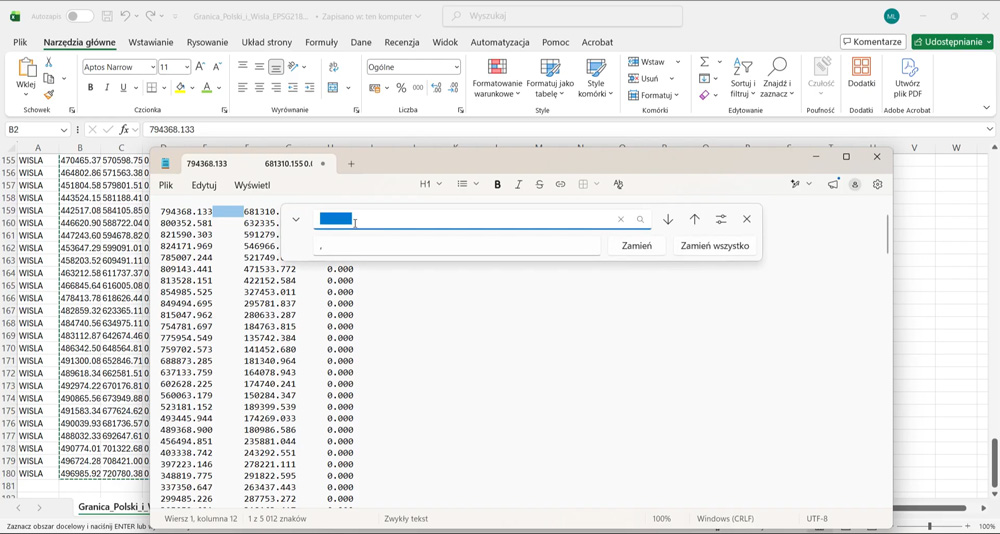
Kopiowanie gotowych współrzędnych
Po wykonaniu zamiany otrzymujemy gotową listę współrzędnych. Każda linia zawiera komplet danych dla jednego punktu:
współrzędną X, współrzędną Y oraz współrzędną Z. Teraz wystarczy zaznaczyć całą zawartość Notatnika i skopiować ją do schowka.
Import punktów do ZWCAD za pomocą funkcji POINT
Po przygotowaniu danych przechodzimy do programu ZWCAD. Aby wstawić wiele punktów jednocześnie, należy wywołać funkcję:
POINTNastępnie wybieramy opcję:
MultipleOpcja Multiple pozwala dodać wiele punktów w jednej operacji. Dzięki temu nie trzeba osobno uruchamiać polecenia
dla każdego kolejnego punktu.
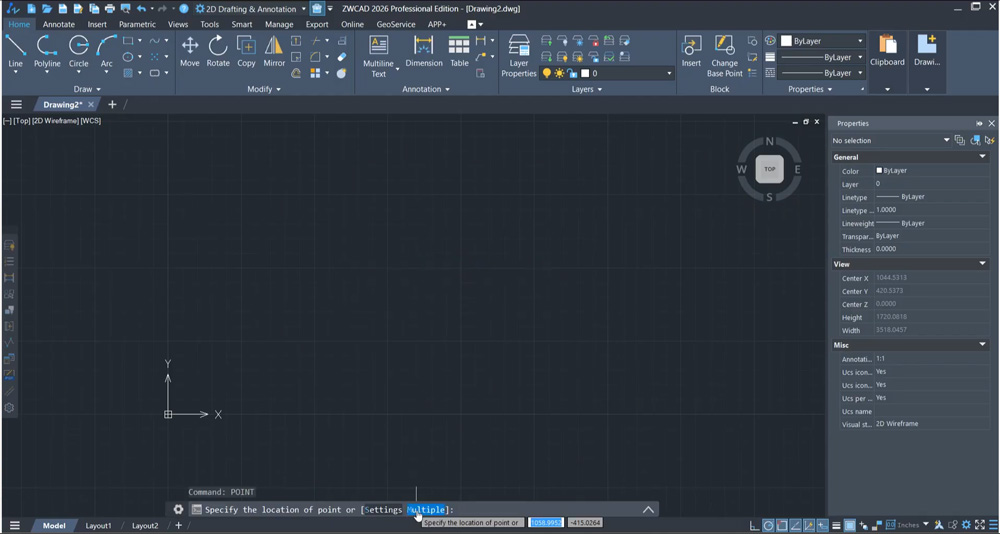
Wklejenie współrzędnych do paska poleceń
Kolejny krok to kliknięcie w pasek poleceń ZWCAD i wklejenie przygotowanej listy współrzędnych za pomocą skrótu:
Ctrl + VProgram odczyta kolejne linie jako pozycje punktów i wstawi je do rysunku. To prosty sposób na szybkie przeniesienie większego
zestawu danych z arkusza kalkulacyjnego do środowiska CAD.
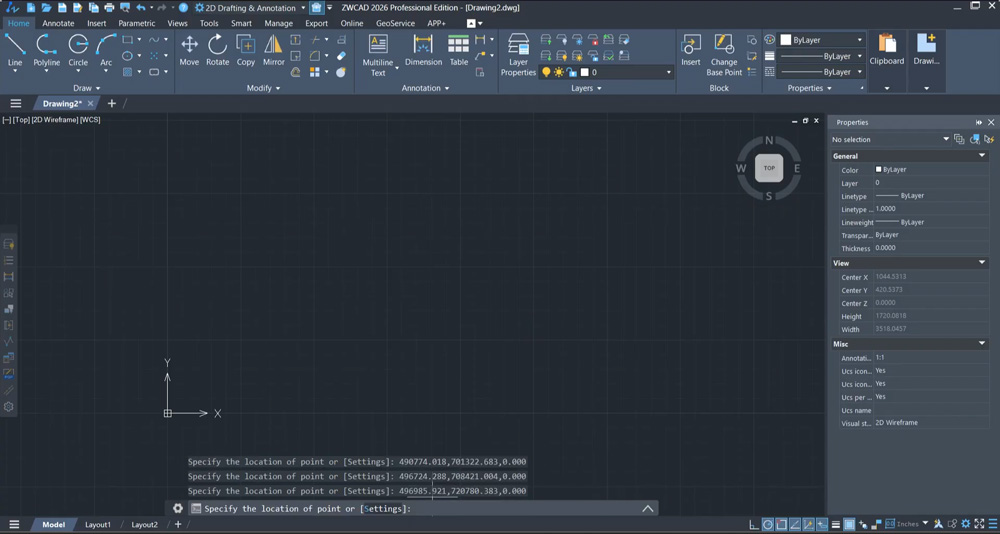
Efekt: punkty wstawione do rysunku
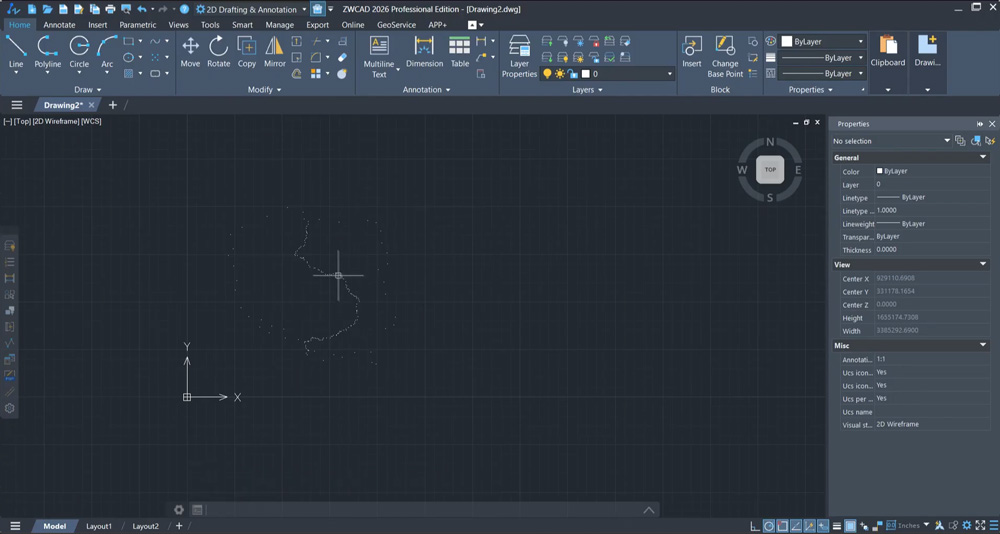
Po wklejeniu współrzędnych punkty pojawiają się w obszarze roboczym ZWCAD. W przykładzie z filmu widoczne są punkty tworzące
symboliczne granice Polski oraz punkty odzwierciedlające przebieg rzeki Wisły.
Właśnie w ten sposób można szybko zaimportować zbiór punktów do ZWCAD bez korzystania z dodatkowych narzędzi importu.
Dlaczego warto używać tej metody?
Import współrzędnych przez funkcję POINT jest szybki, wygodny i nie wymaga zaawansowanej konfiguracji.
Wystarczy poprawnie przygotować dane tekstowe i wkleić je do paska poleceń programu.
Najważniejsze zalety tej metody to:
- szybkie wstawianie wielu punktów jednocześnie,
- możliwość wykorzystania danych z Excela,
- brak konieczności ręcznego wskazywania każdego punktu,
- prosty format zapisu współrzędnych,
- możliwość pracy z punktami 2D i 3D,
- łatwe odtwarzanie danych geodezyjnych lub projektowych.
Najczęstsze błędy przy imporcie punktów do ZWCAD
Podczas importu punktów warto zwrócić uwagę na format danych. Najczęstsze problemy wynikają z nieprawidłowych separatorów,
pustych wierszy albo źle przygotowanych kolumn.
Przed wklejeniem współrzędnych do ZWCAD sprawdź, czy:
- każda linia zawiera komplet współrzędnych X, Y i Z,
- wartości są rozdzielone przecinkami,
- separator dziesiętny jest zgodny z ustawieniami programu,
- w danych nie ma pustych wierszy,
- kolumny zostały skopiowane w odpowiedniej kolejności,
- współrzędna Z została uzupełniona, nawet jeśli jej wartość wynosi 0.
Podsumowanie
Import punktów ze współrzędnych do ZWCAD można wykonać w kilku prostych krokach. Najpierw należy przygotować dane w Excelu,
następnie wkleić je do Notatnika i zamienić tabulatory na przecinki. Po skopiowaniu gotowej listy współrzędnych wystarczy
uruchomić w ZWCAD funkcję POINT, wybrać opcję Multiple i wkleić dane do paska poleceń.
To praktyczna metoda, która sprawdzi się przy pracy z większą liczbą punktów, szczególnie wtedy, gdy dane pochodzą z arkuszy
kalkulacyjnych, zestawień pomiarowych lub plików tekstowych.
FAQ: import punktów do ZWCAD
Jak zaimportować punkty z Excela do ZWCAD?
Skopiuj współrzędne X, Y i Z z Excela, wklej je do Notatnika, zamień tabulatory na przecinki, a następnie wklej przygotowane
dane do ZWCAD po uruchomieniu funkcji POINT z opcją Multiple.
Czy współrzędna Z jest konieczna?
Warto ją dodać, nawet jeśli wszystkie punkty mają leżeć na jednej płaszczyźnie. W takim przypadku dla współrzędnej Z można
wpisać wartość 0.
Jak powinien wyglądać format współrzędnych do importu?
Najczęściej stosowany format to X,Y,Z, gdzie każda linia odpowiada jednemu punktowi. Wartości powinny być rozdzielone przecinkami.
Do czego służy opcja Multiple przy funkcji POINT?
Opcja Multiple pozwala wstawić wiele punktów w ramach jednego polecenia, bez konieczności ponownego uruchamiania funkcji POINT
dla każdego punktu osobno.